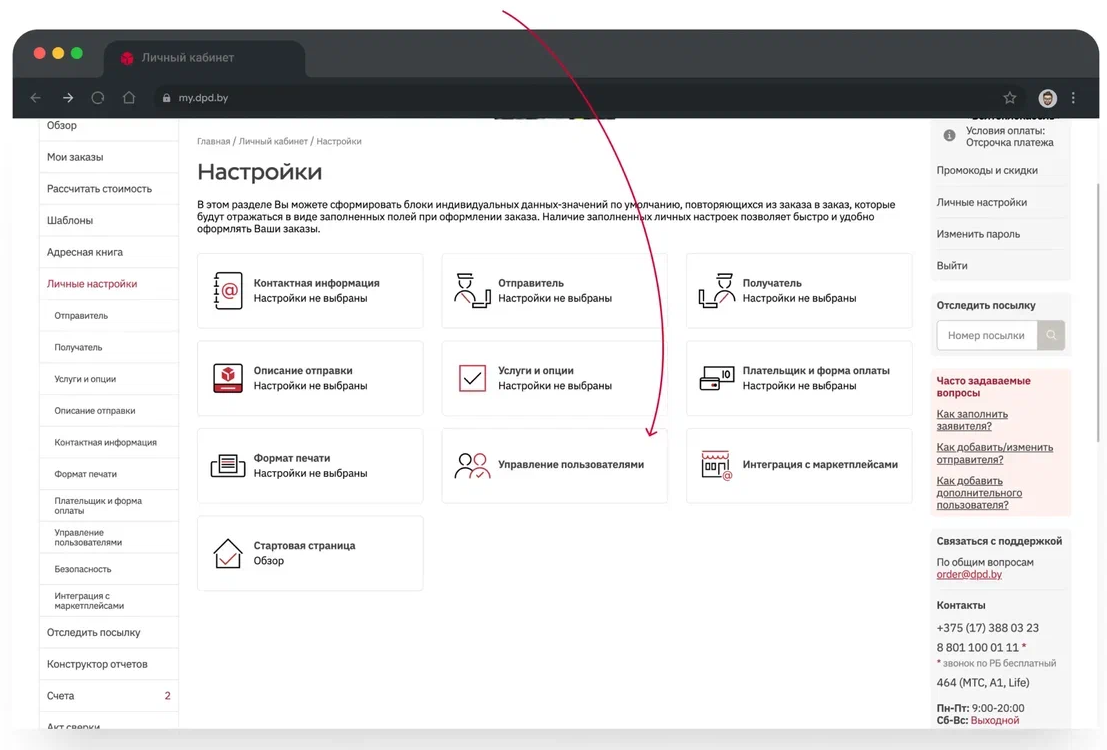
Личные настройки
Личные настройки. Как автоматизировать заполнение формы оформления заказа
Зайдите в личный кабинет DPD и перейдите в раздел «Личные настройки».
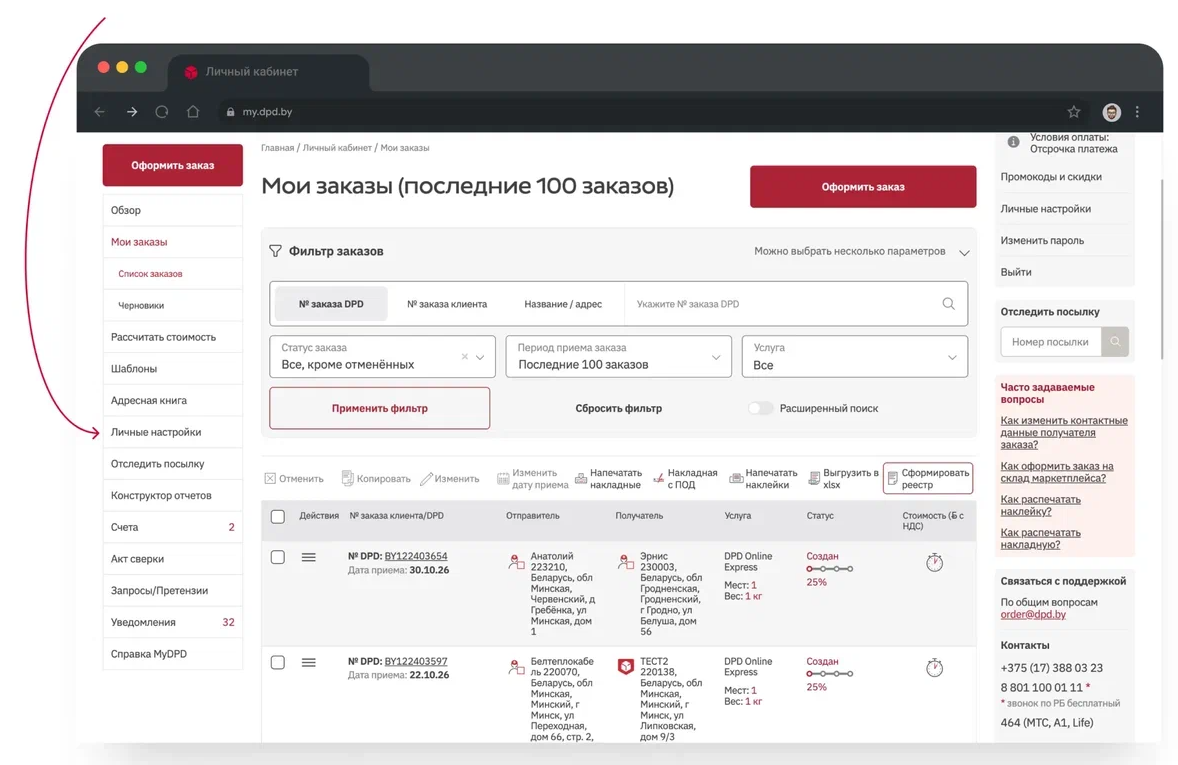
В этом разделе вы сможете создать блоки индивидуальных данных — значений по умолчанию, которые будут автоматически заполняться при оформлении заказа. Это позволяет сэкономить время при каждом новом заказе.
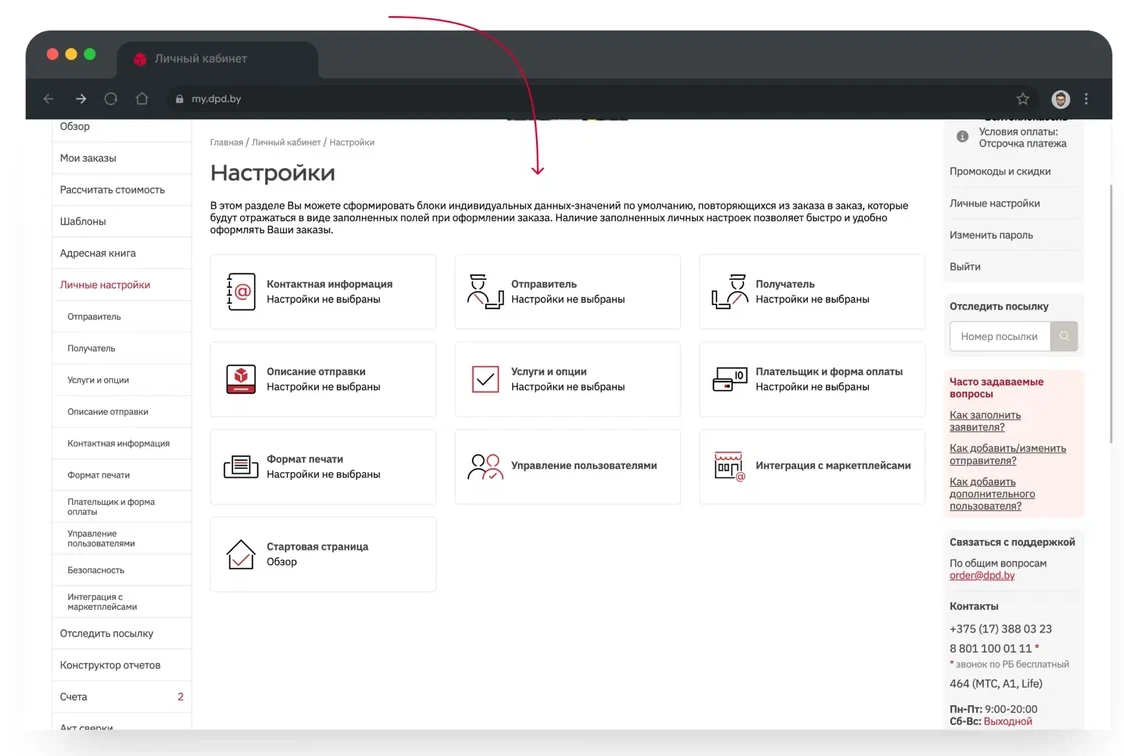
Блок «Контактная информация»
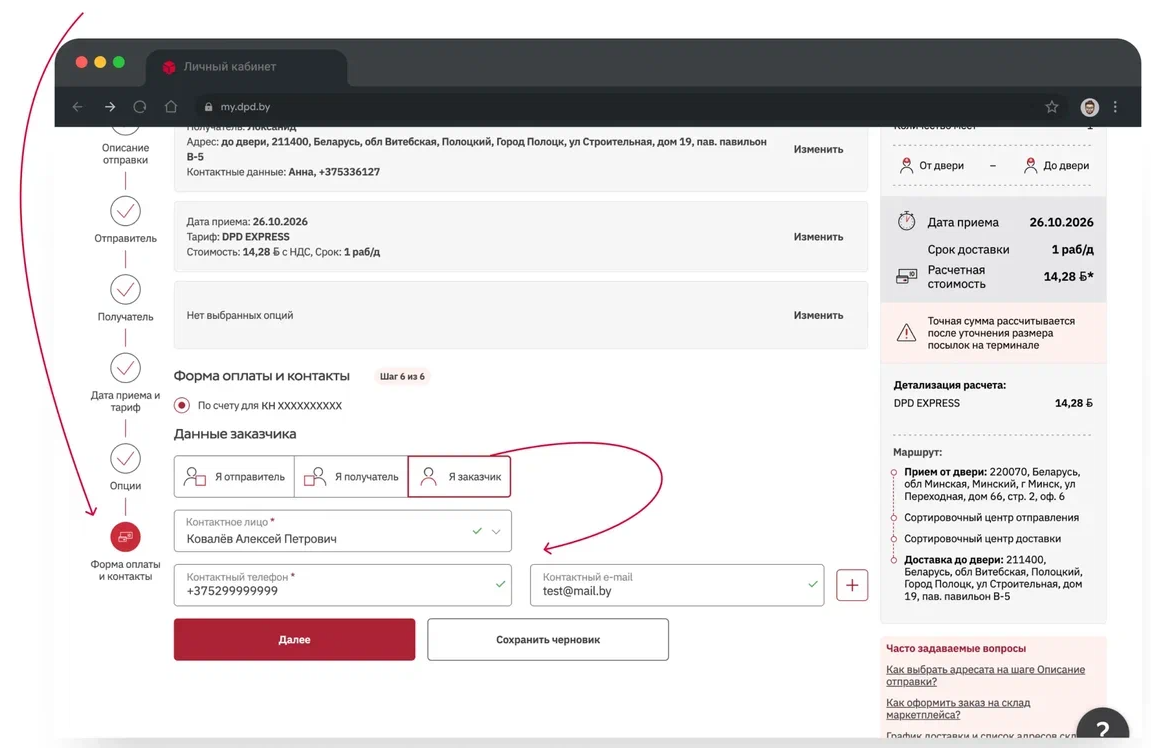
Заполните ФИО, телефон и адрес электронной почты в блоке «Данные для заказа», затем нажмите «Сохранить».
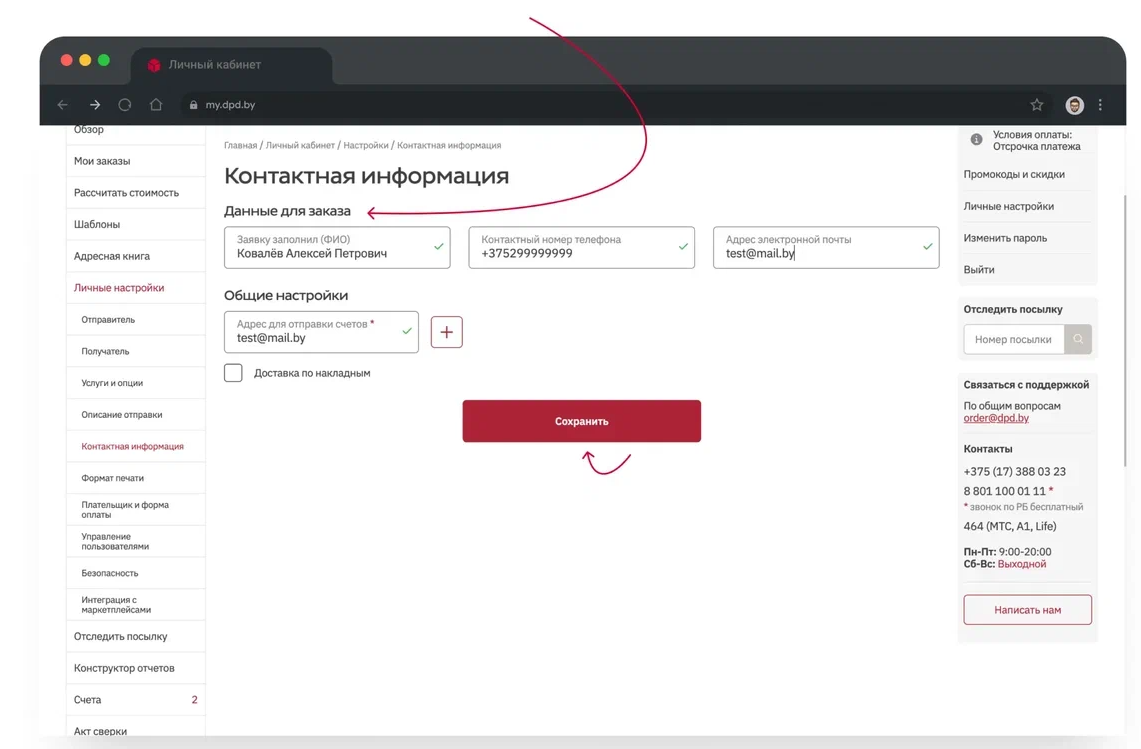
Данные автоматически подставятся в информацию о заказчике при оформлении заказа. Эти контакты нужны для уточнения деталей заказа в случае необходимости.
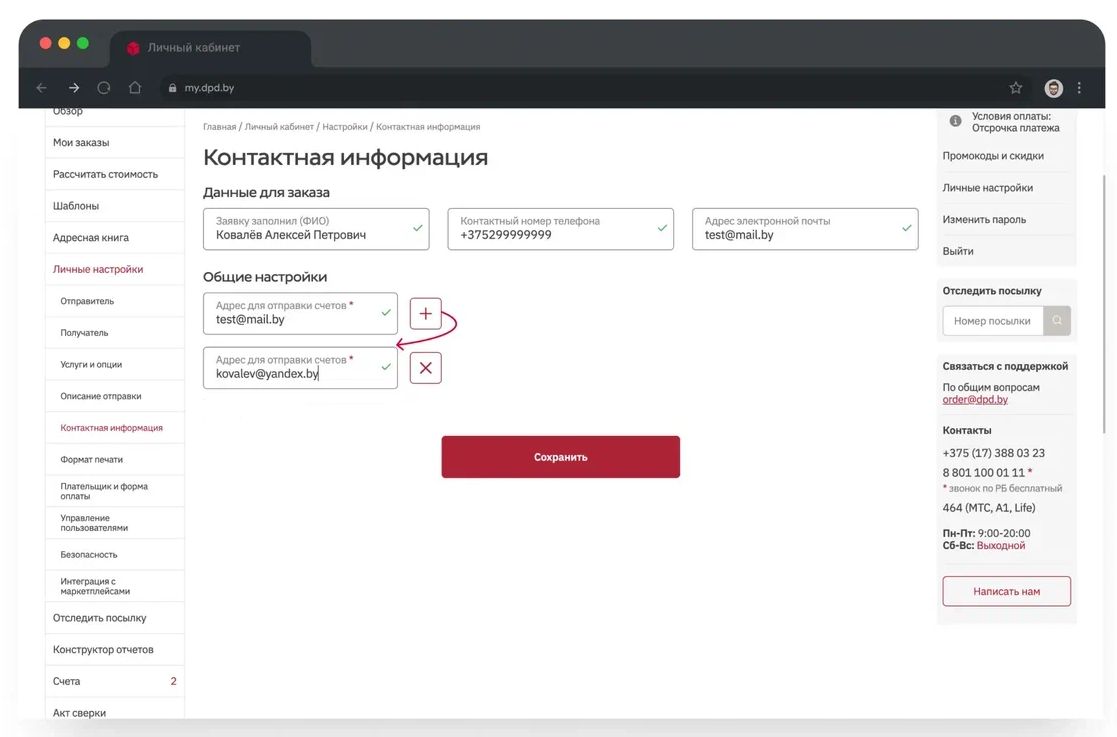
В блоке «Общие настройки» вы можете указать один или несколько адресов электронной почты для отправки счетов. Счета будут дополнительно отправляться на указанные вами адреса.
После внесения изменений нажмите кнопку «Сохранить».
Блок «Отправитель»
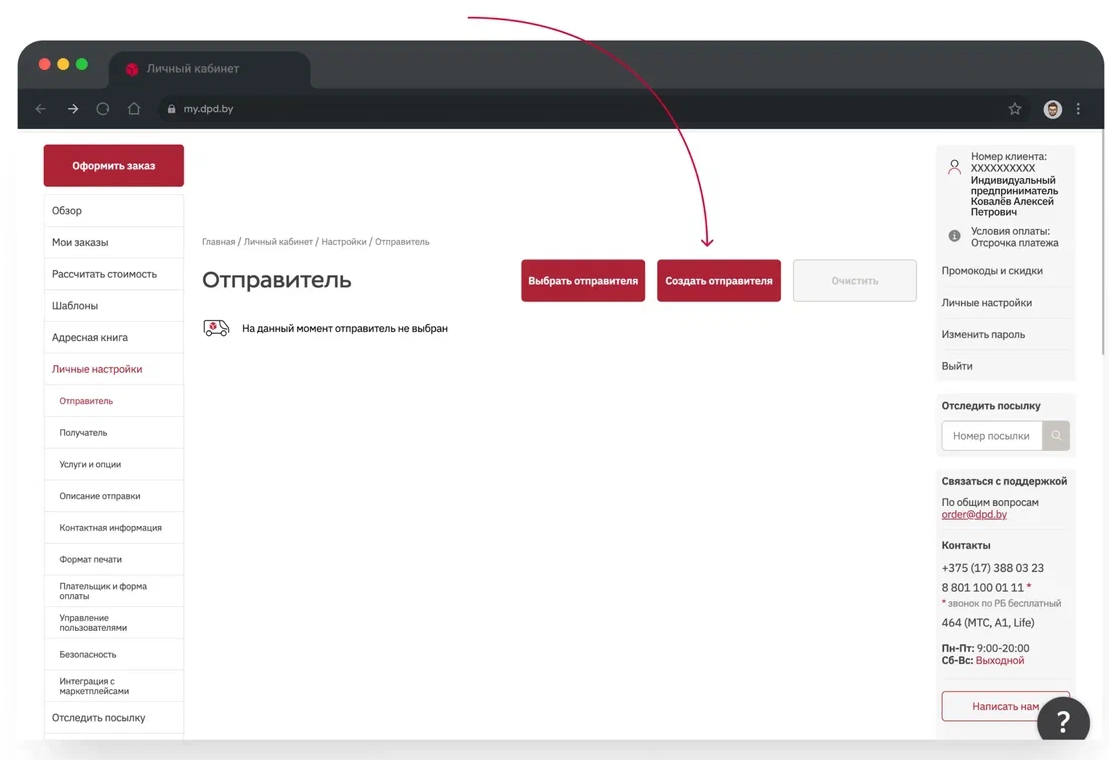
Чтобы данные автоматически заполнялись при оформлении каждого нового заказа, вы можете создать отправителя по умолчанию.
Нажмите кнопку «Создать отправителя».
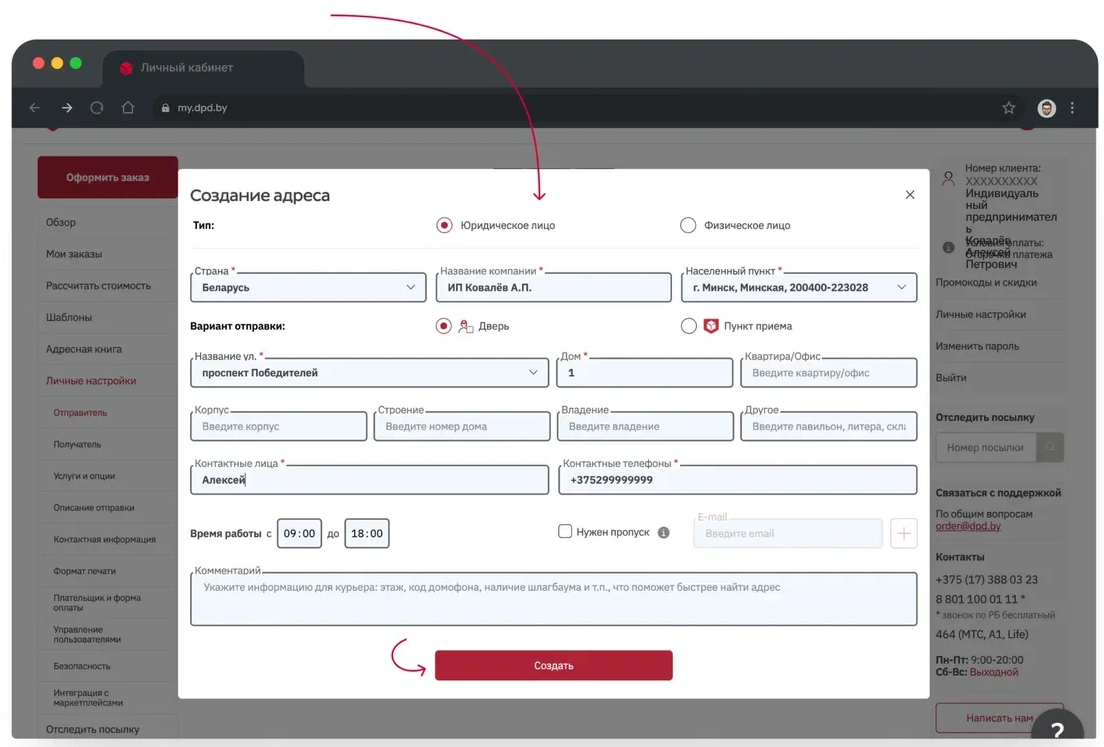
Заполните форму. Укажите тип лица (физическое или юридическое), ФИО или название компании, город отправки.
Затем выберите вариант приёма груза: доставку от двери курьером или самовывоз из пункта приёма. Заполните адрес и контактные данные отправителя.
Если вам нужно предоставить курьеру пропуск на территорию забора груза, поставьте соответствующую галочку и введите адрес электронной почты для получения данных, необходимых для заказа пропуска.
После заполнения всех полей нажмите кнопку «Создать».
Если вы уже оформляли заказы ранее, можете выбрать отправителя из адресной книги, нажав кнопку «Выбрать отправителя».
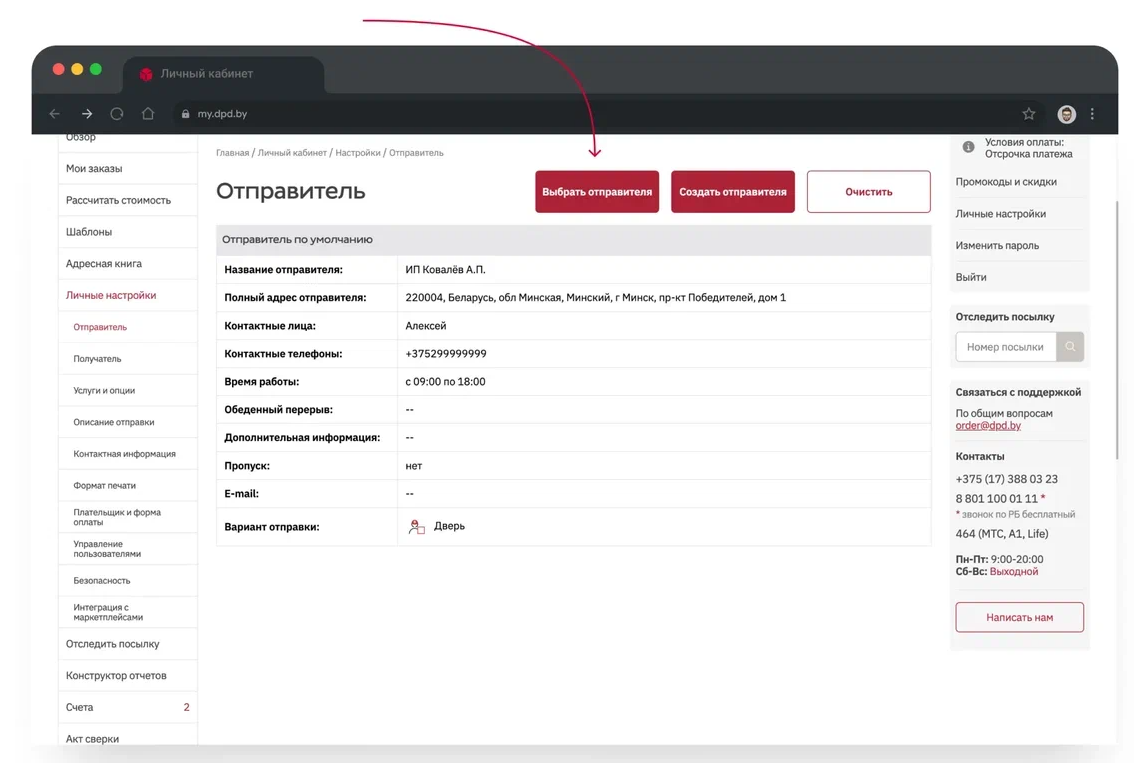
Теперь данные отправителя будут автоматически подставляться в форму заказа. При необходимости вы сможете изменить их непосредственно при оформлении.
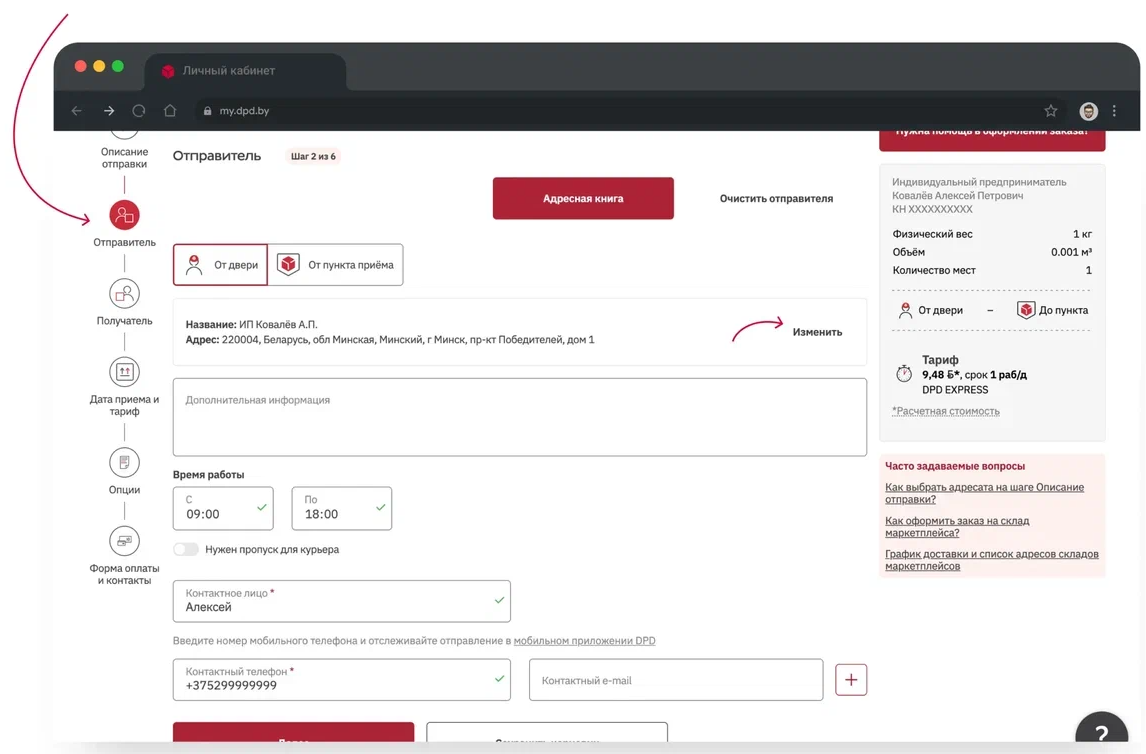
Блок «Получатель»
Информация о получателе заполняется аналогично форме отправителя. Укажите необходимые данные и нажмите кнопку «Создать».
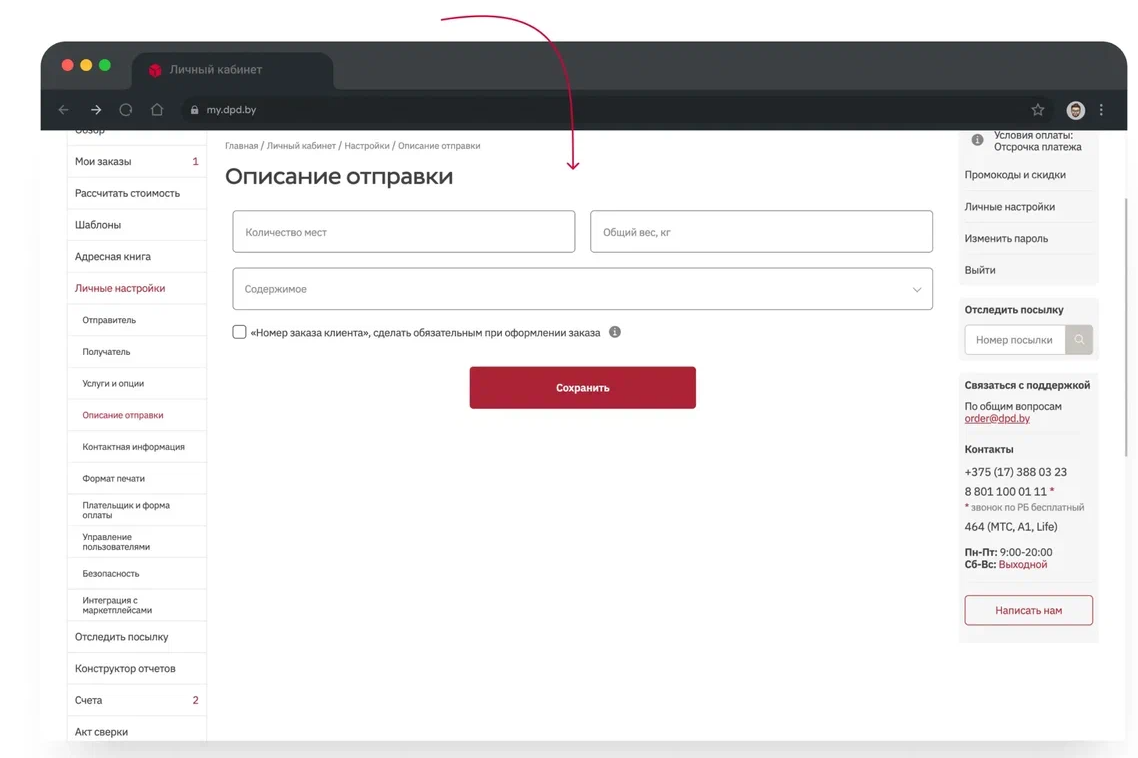
Блок «Описание отправки»
Введите необходимое описание вашего груза: количество мест, вес и описание содержимого. Нажмите кнопку «Сохранить».
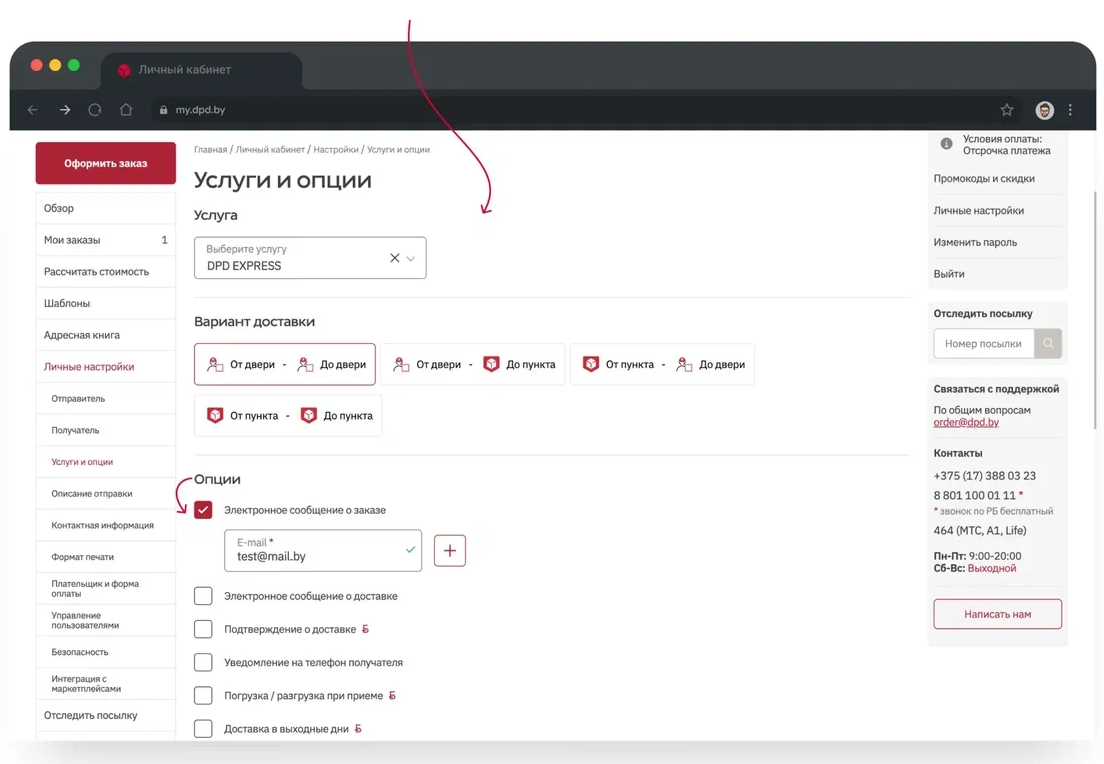
Блок «Услуги и опции»
Вы можете установить по умолчанию определённую услугу DPD, а также выбрать необходимые опции.
Ознакомиться с услугами и опциями можно на сайте DPD.
Выберите услугу и вариант доставки. Чтобы подключить опцию, установите соответствующую галочку.
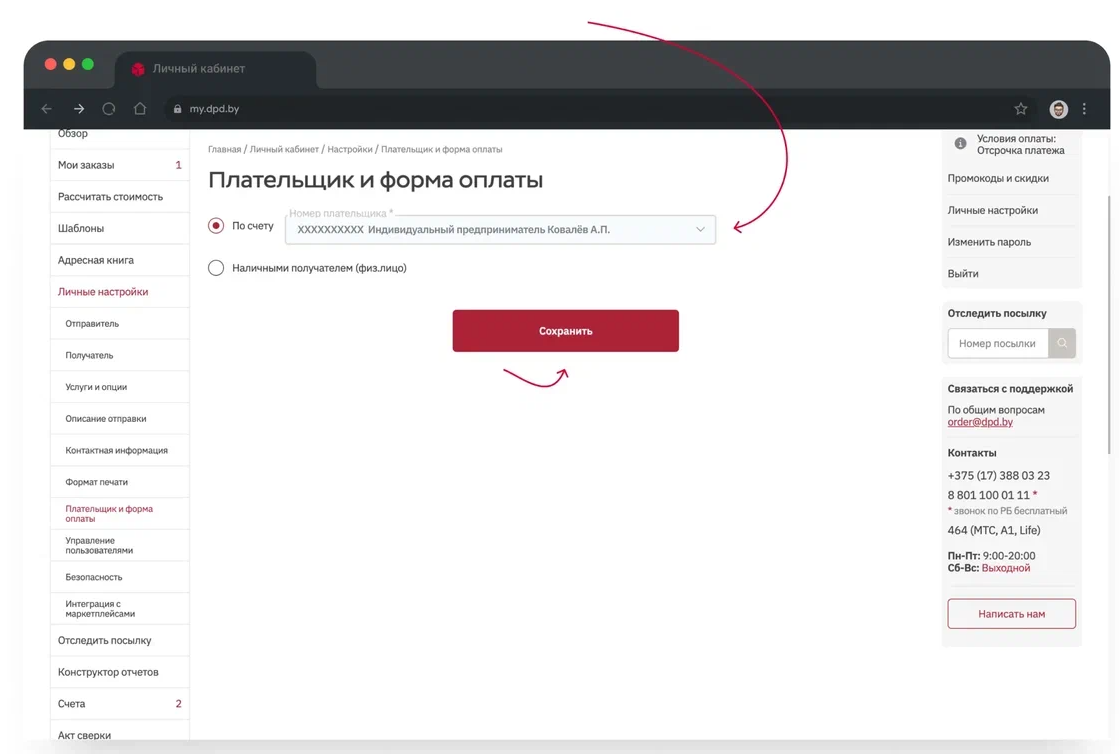
Блок «Плательщик и форма оплаты»
Установите форму оплаты по умолчанию — по счёту или наличными — и укажите плательщика. Нажмите кнопку «Создать».
Автоматическое заполнение нового заказа
Теперь все блоки в разделе «Личные настройки» настроены. При оформлении каждого нового заказа многие поля будут автоматически заполнены на основе сохранённых вами данных.
Останется указать объявленную ценность, выбрать дату приёма и нажать «Оформить заказ». Это значительно ускорит оформление заказов и сделает использование сервиса DPD удобнее.
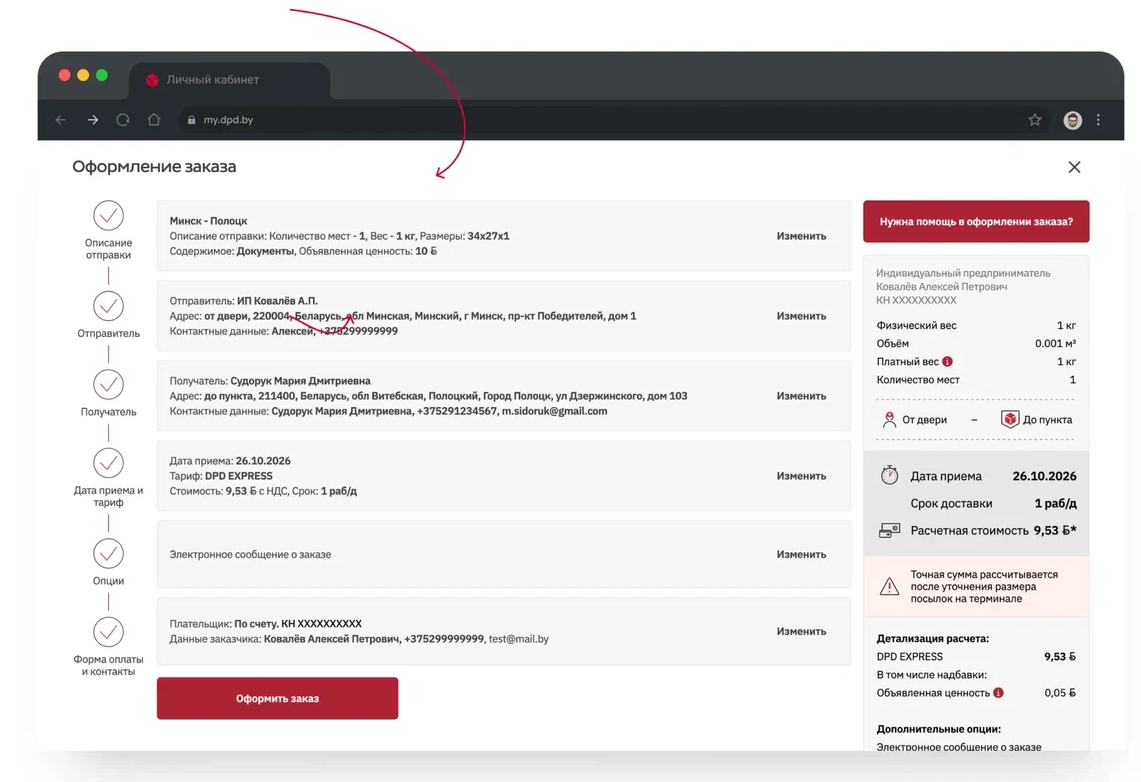
Вы всегда можете изменить данные непосредственно при оформлении заказа или скорректировать их в разделе «Личные настройки».
Блок «Управление пользователями»
Если в вашем личном кабинете работает несколько пользователей, вам будет интересна функция «Управление пользователями».
Теперь основной клиентский номер может создавать субпользователей для доступа в личный кабинет и настраивать их права доступа к разделам личного кабинета.
Подробнее смотрите здесь.