
Управление пользователями
Управление пользователями в личном кабинете DPD
В личном кабинете появилась новая функция управления пользователями. Теперь основной клиентский номер может создавать субпользователей для доступа в личный кабинет и настраивать их права доступа к разделам личного кабинета.
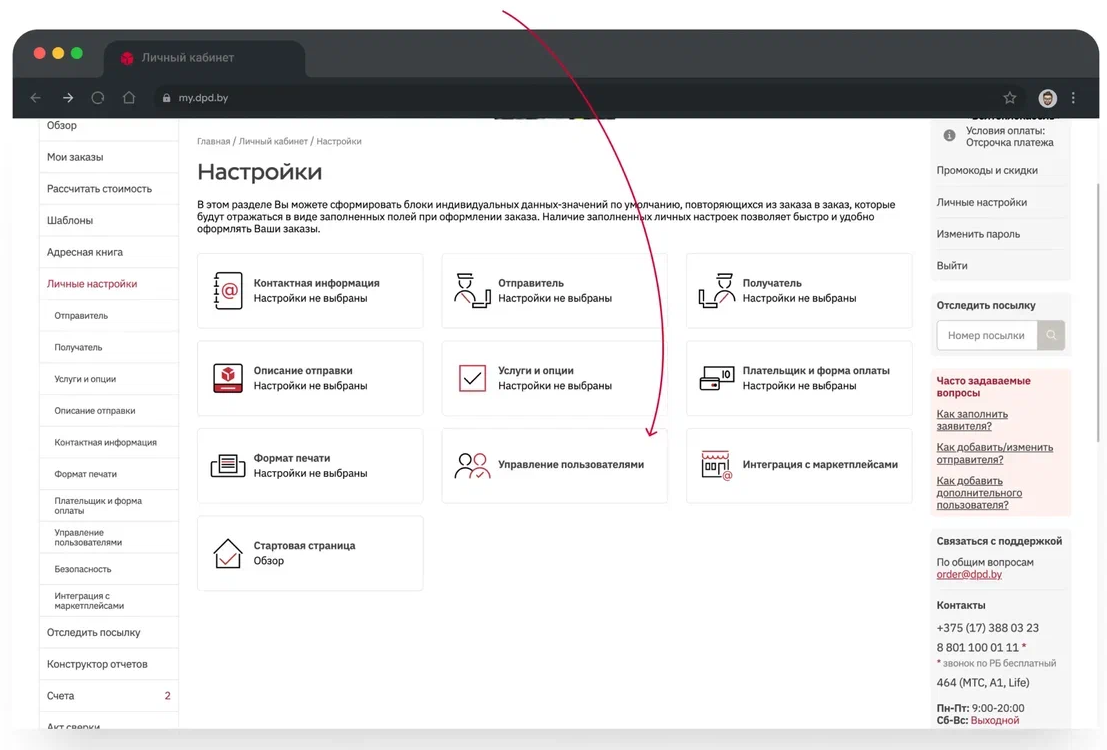
Зайдите в личный кабинет основного клиентского номера и перейдите в раздел «Личные настройки». Нажмите на блок «Управление пользователями».
Просмотр и поиск пользователей
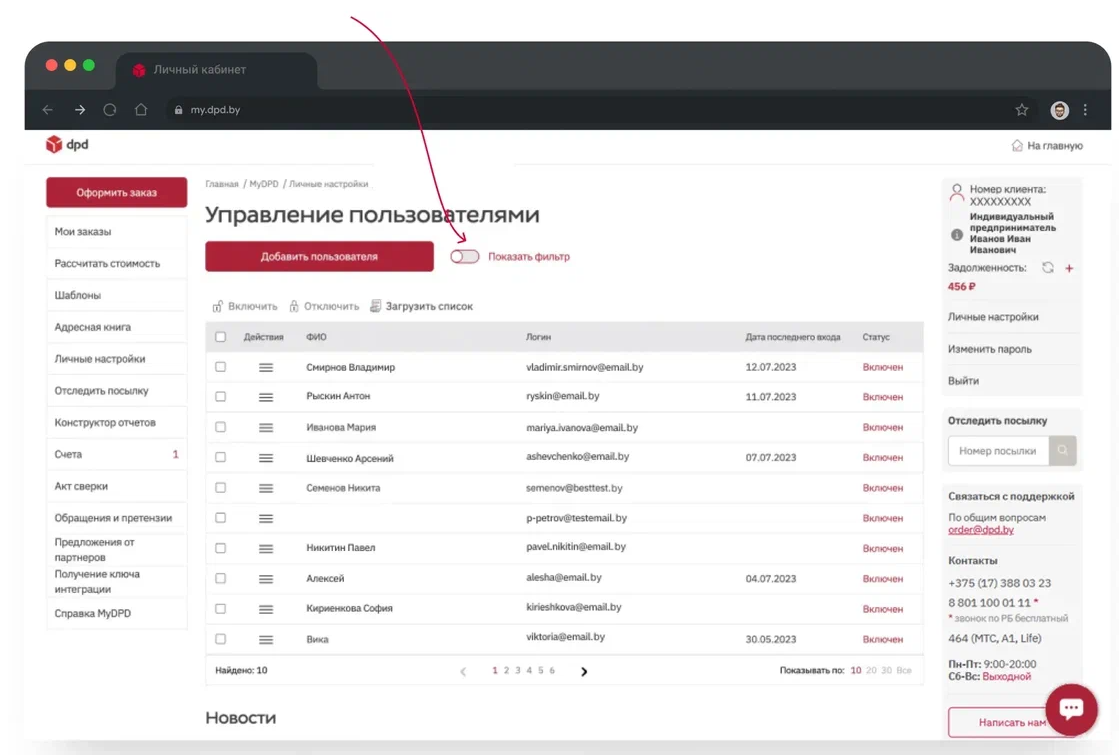
На странице управления пользователями вы увидите список ваших субпользователей. Чтобы найти определённого пользователя или отсортировать список, воспользуйтесь фильтром.
Введите ФИО или адрес электронной почты пользователя либо выберите статус «Включён» или «Отключён» и нажмите «Применить фильтр».
Добавление нового пользователя
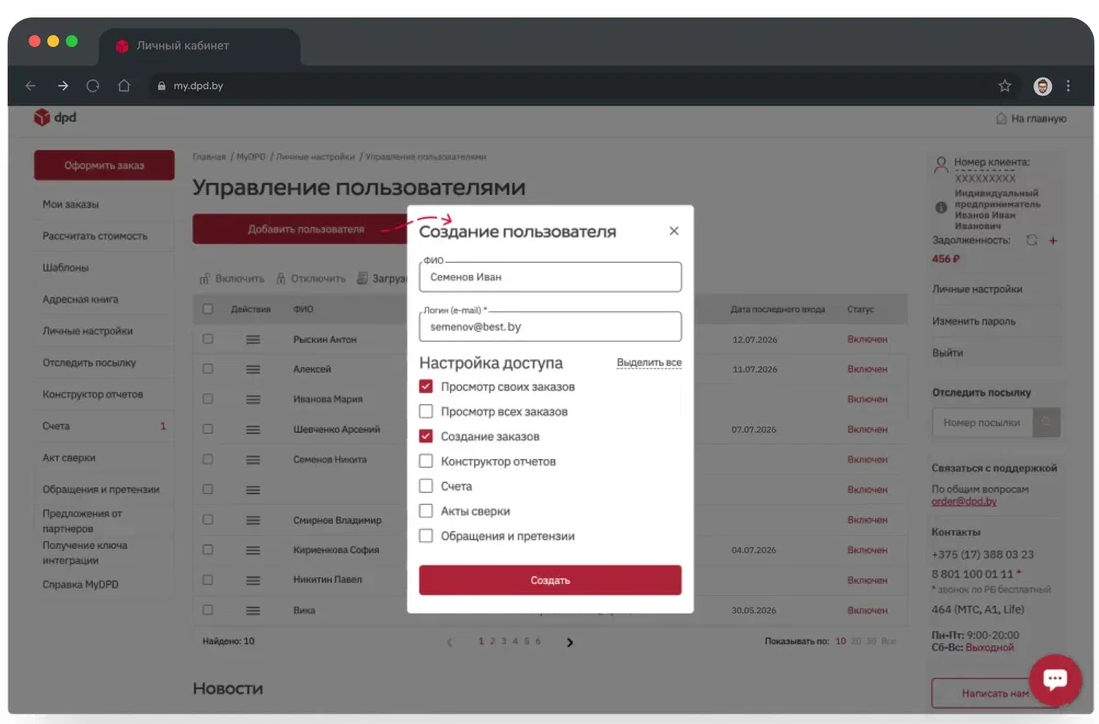
Чтобы добавить нового пользователя, нажмите кнопку «Добавить пользователя».
В появившемся окне введите ФИО и адрес электронной почты пользователя. Письмо с паролем для входа в личный кабинет будет отправлено на указанный адрес. Адрес электронной почты будет использоваться в качестве логина.
Затем выберите разделы личного кабинета, к которым нужно предоставить доступ субпользователю, установив соответствующие галочки. Чтобы открыть доступ ко всем разделам, нажмите кнопку «Выделить все».
Добавление нескольких пользователей одновременно
Если вы хотите добавить несколько субпользователей одновременно, воспользуйтесь загрузкой списка. Нажмите кнопку «Загрузить список».
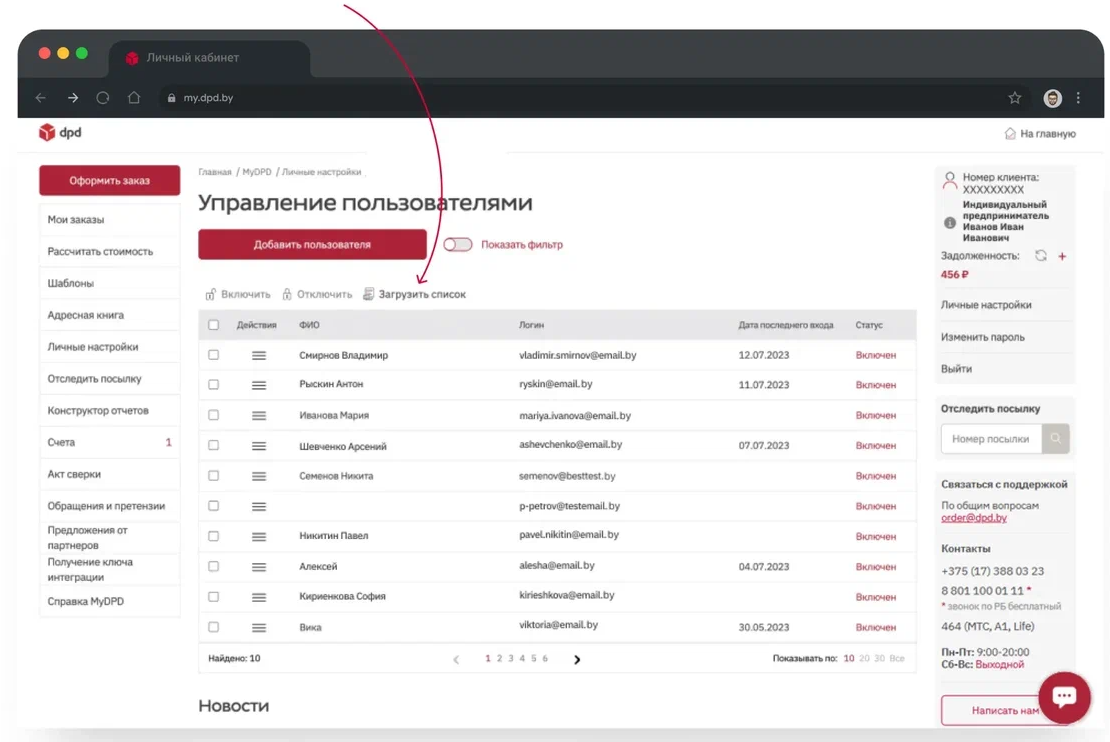
Скачайте шаблон документа.
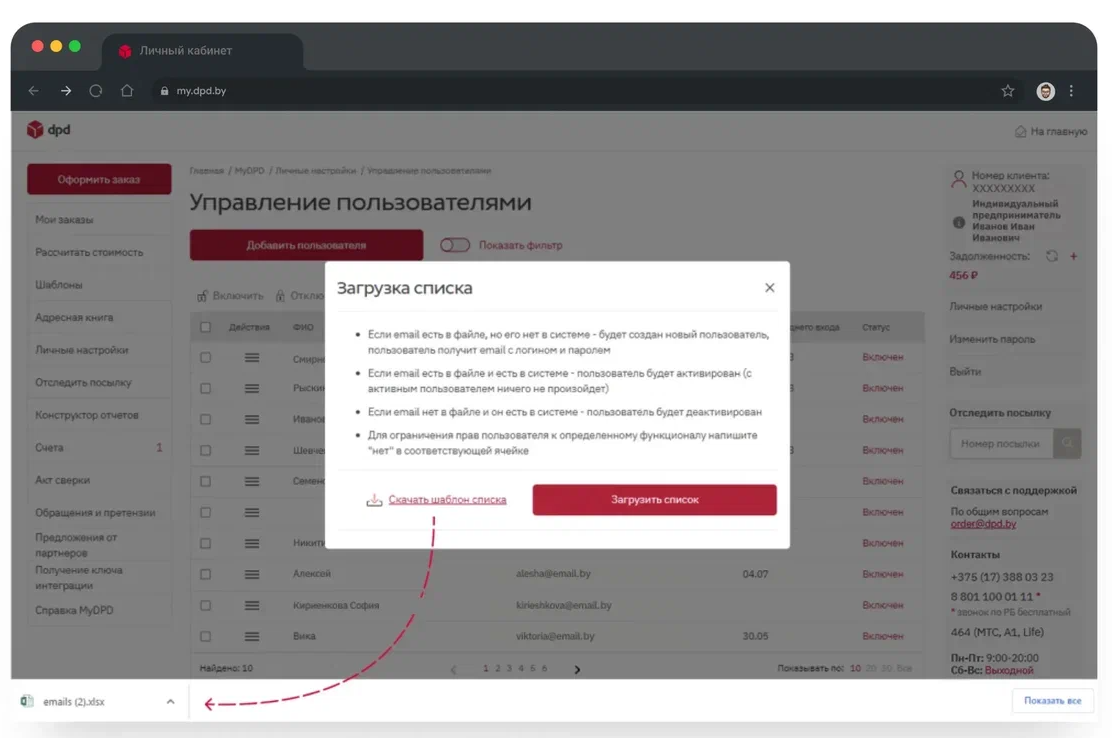
В шаблоне вы сможете добавить новых пользователей, отредактировать существующих и настроить их права доступа.
Чтобы добавить пользователя, в новой строке укажите адрес электронной почты и настройте доступ к разделам:
- Оставьте ячейку пустой, если хотите предоставить доступ к соответствующему разделу.
- Напишите «нет», если хотите ограничить доступ к разделу.
Аналогичным образом можно изменить права доступа уже существующего субпользователя.
Если удалить адрес электронной почты пользователя из шаблона, после загрузки документа в личный кабинет этот пользователь будет отключён. Его доступ к личному кабинету будет полностью ограничен.
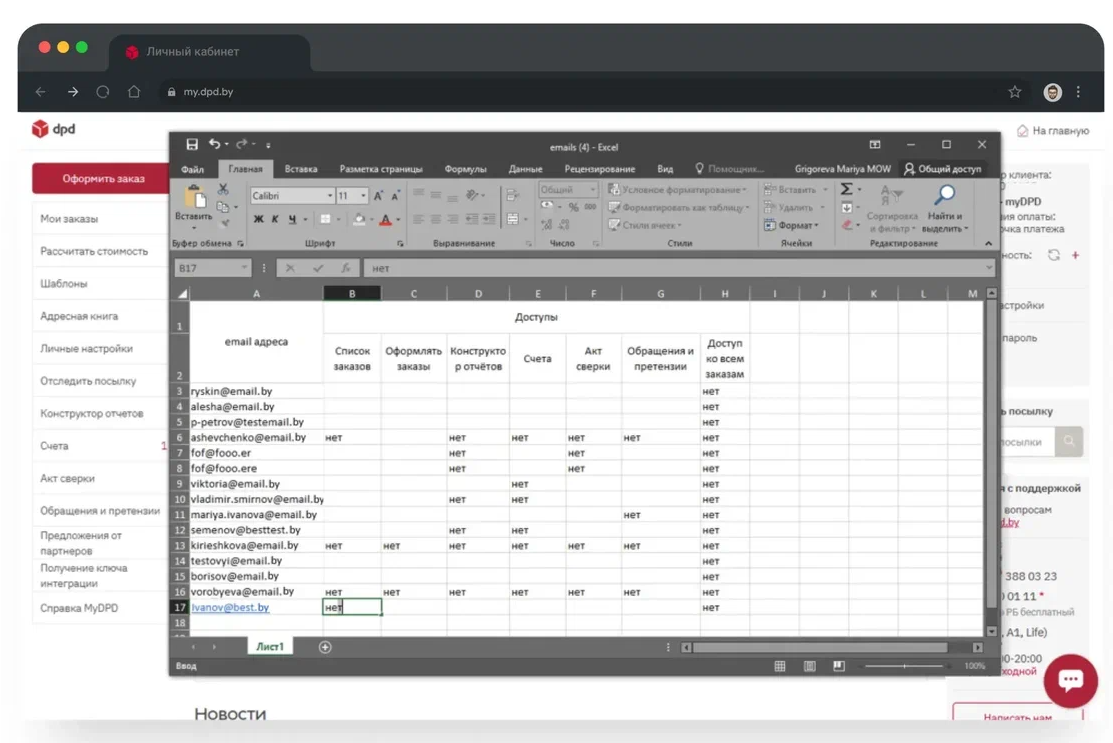
После заполнения списка сохраните документ. Затем вернитесь в личный кабинет, нажмите кнопку «Загрузить список» и выберите подготовленный файл.
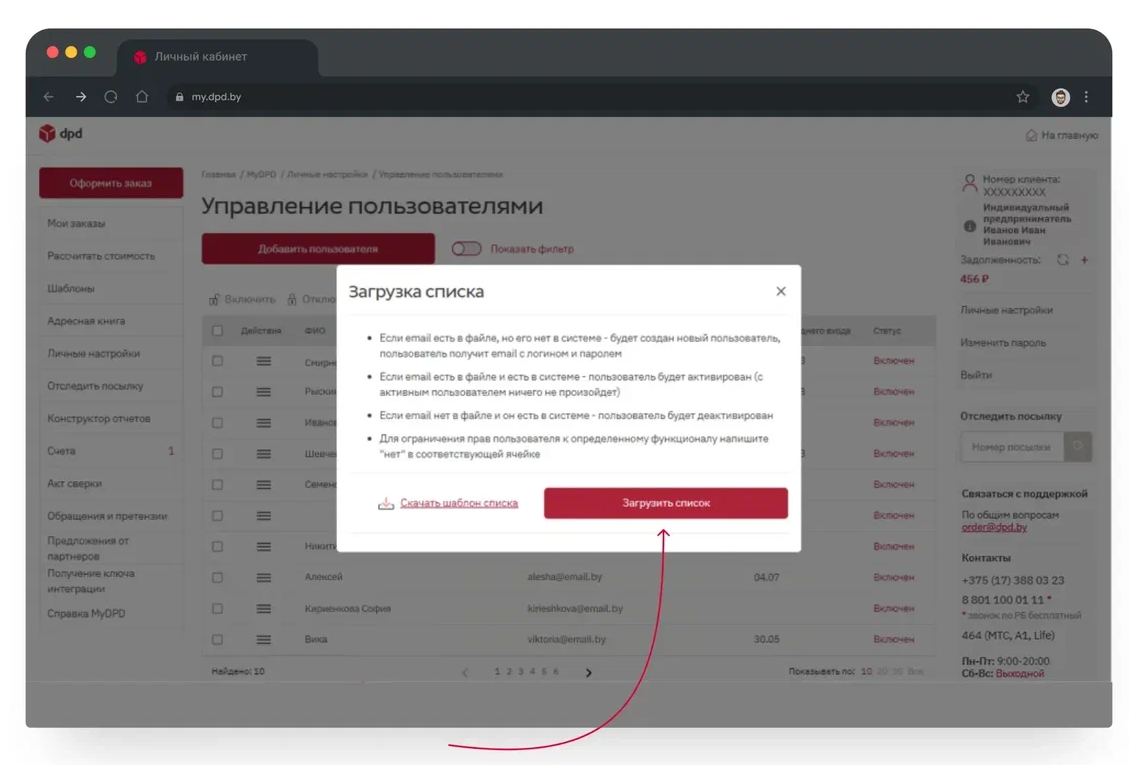
Система проверит данные и внесёт изменения в список субпользователей в личном кабинете.
Управление пользователями и правами доступа
Вы также можете управлять доступом субпользователей через меню «Действия».
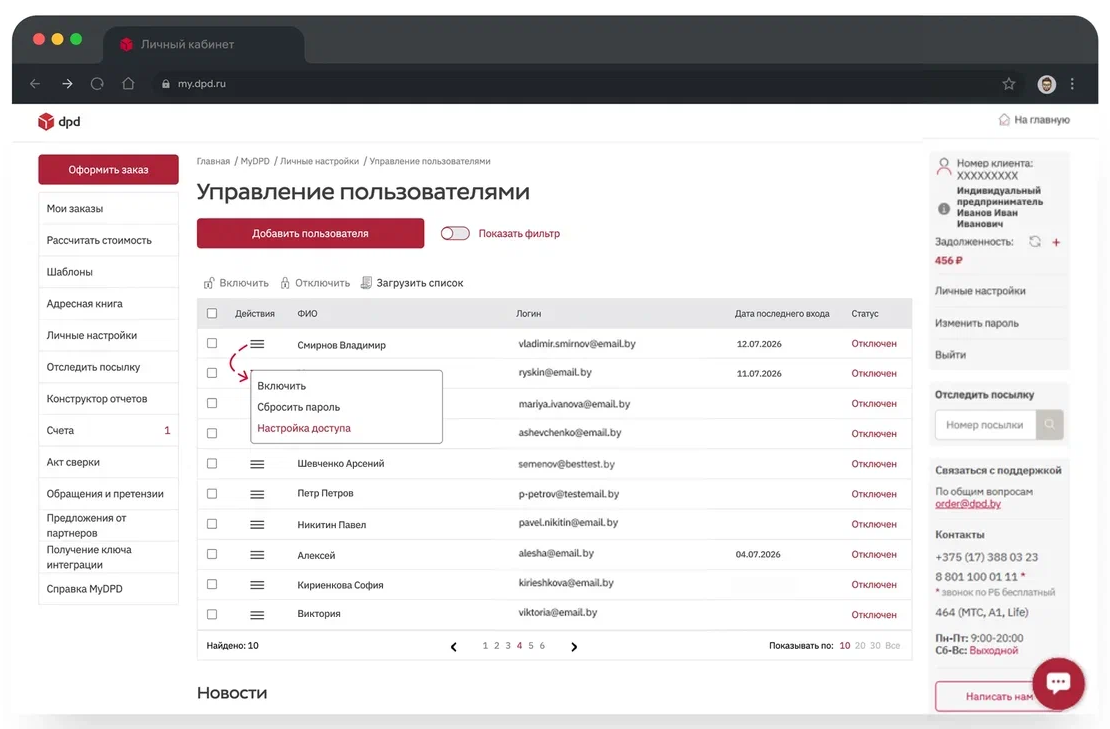
Чтобы изменить права доступа, нажмите «Настройка доступов», установите или снимите галочки напротив нужных разделов и нажмите «Сохранить изменения».
Если субпользователь забыл пароль, вы можете восстановить ему доступ, нажав кнопку «Сбросить пароль». Пользователю будет отправлено письмо с новым паролем для входа в личный кабинет.
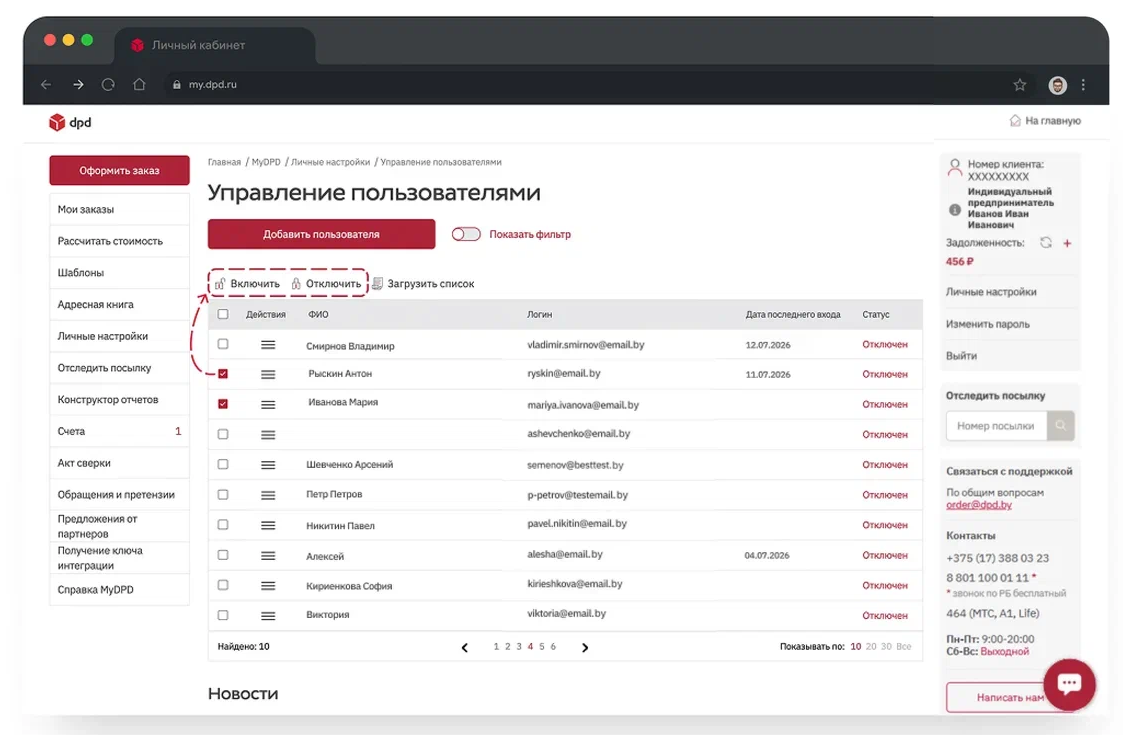
Вы также можете отключать и включать пользователей, чтобы ограничивать или восстанавливать их доступ. Для этого нажмите «Отключить» или «Включить».
Массовые действия доступны для нескольких пользователей одновременно: выберите нужных пользователей и нажмите функциональную кнопку «Отключить» или «Включить».
Важно: права субпользователей
Если вы работаете в системе как субпользователь, помните: редактировать и отменять заказы, печатать наклейки и накладные, а также вносить изменения можно только в заказы, которые вы создали самостоятельно.
Даже если заказ отображается в списке, это не даёт права выполнять с ним действия, если он был оформлен другим пользователем.
Если вам нужно изменить чужой заказ, обратитесь к пользователю, который его создал, или к владельцу учётной записи.
Теперь вы знаете, как использовать функцию управления пользователями в личном кабинете DPD.


