Управление счетами
Управление счетами в личном кабинете
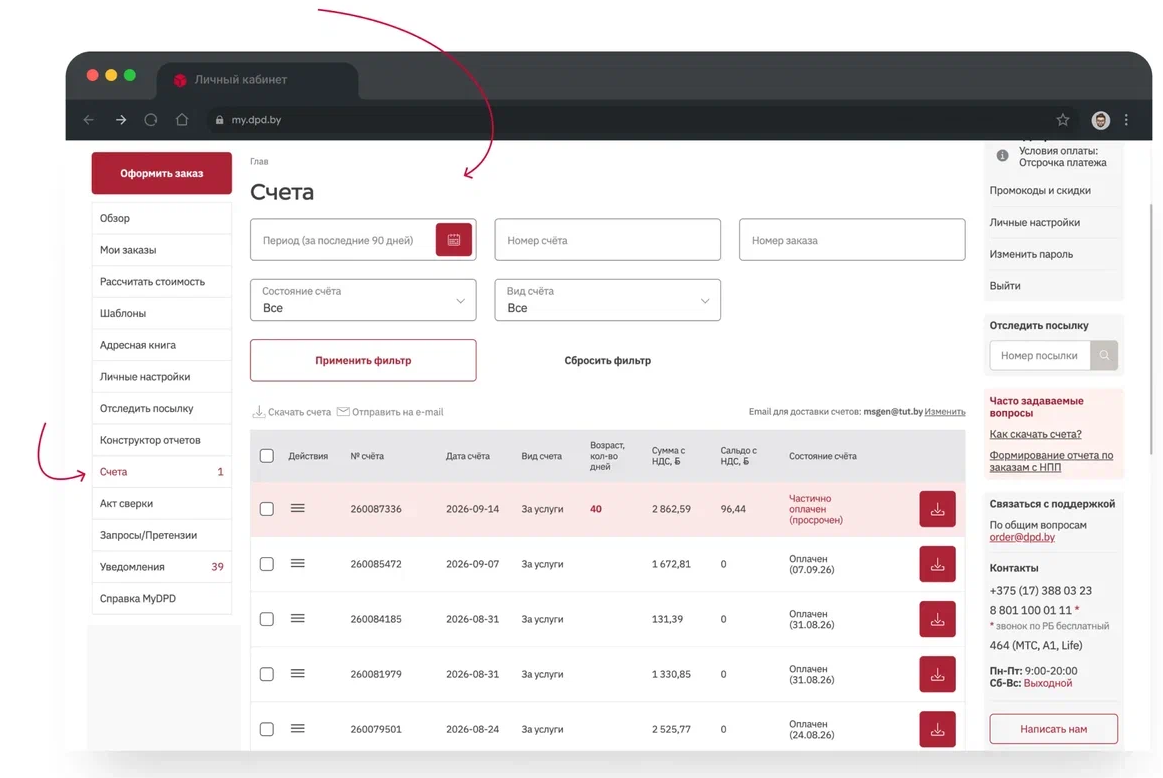
Зайдите в личный кабинет DPD. Раздел «Счета» находится в левом меню. Количество неоплаченных счетов отображается рядом с названием раздела.
Поиск счетов
При переходе в раздел «Счета» вы увидите список выставленных вам счетов.
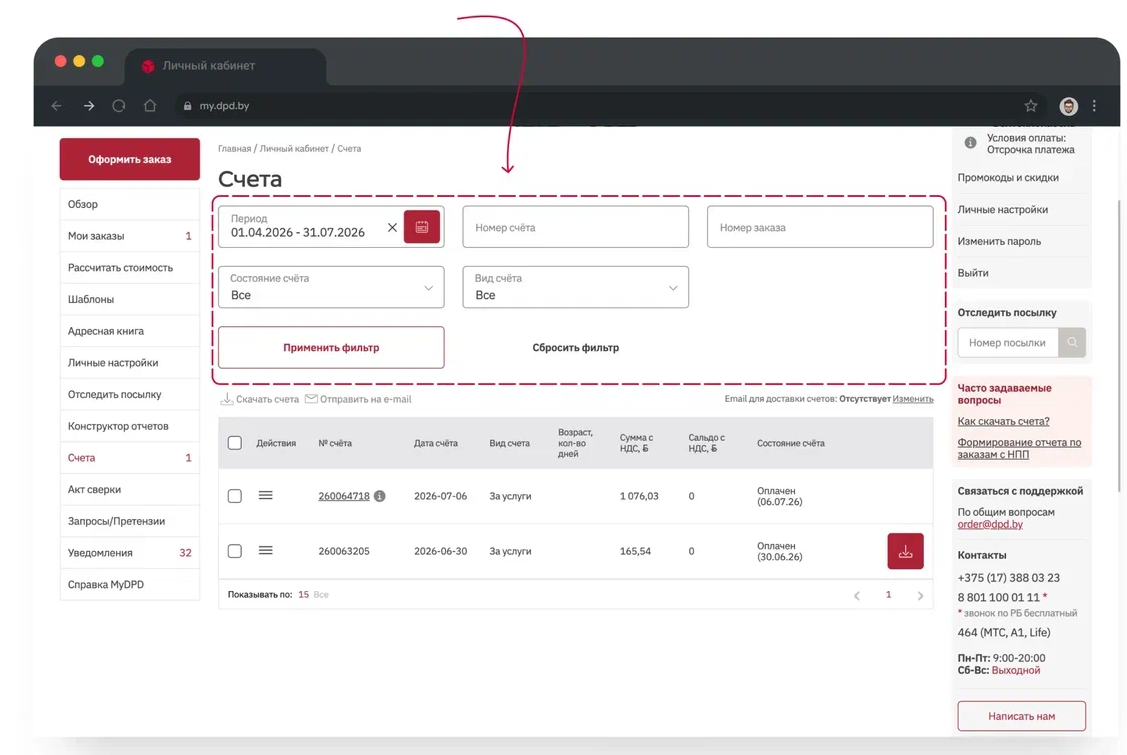
Воспользуйтесь фильтром, чтобы найти нужные счета. Выберите период или дату выставления счёта, укажите номер счёта или заказа либо отфильтруйте список по состоянию и виду счёта. Затем нажмите «Применить фильтр».
Изменение адреса электронной почты для получения документов
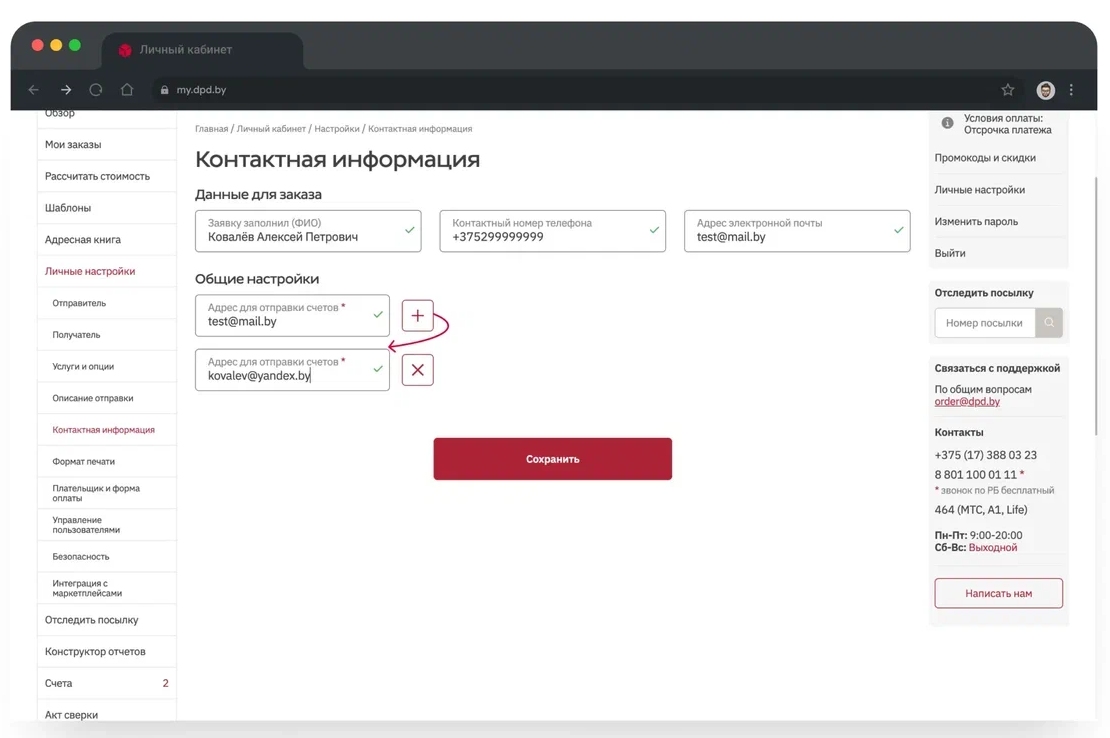
Чтобы изменить адрес электронной почты, на который приходят документы, нажмите кнопку «Изменить».
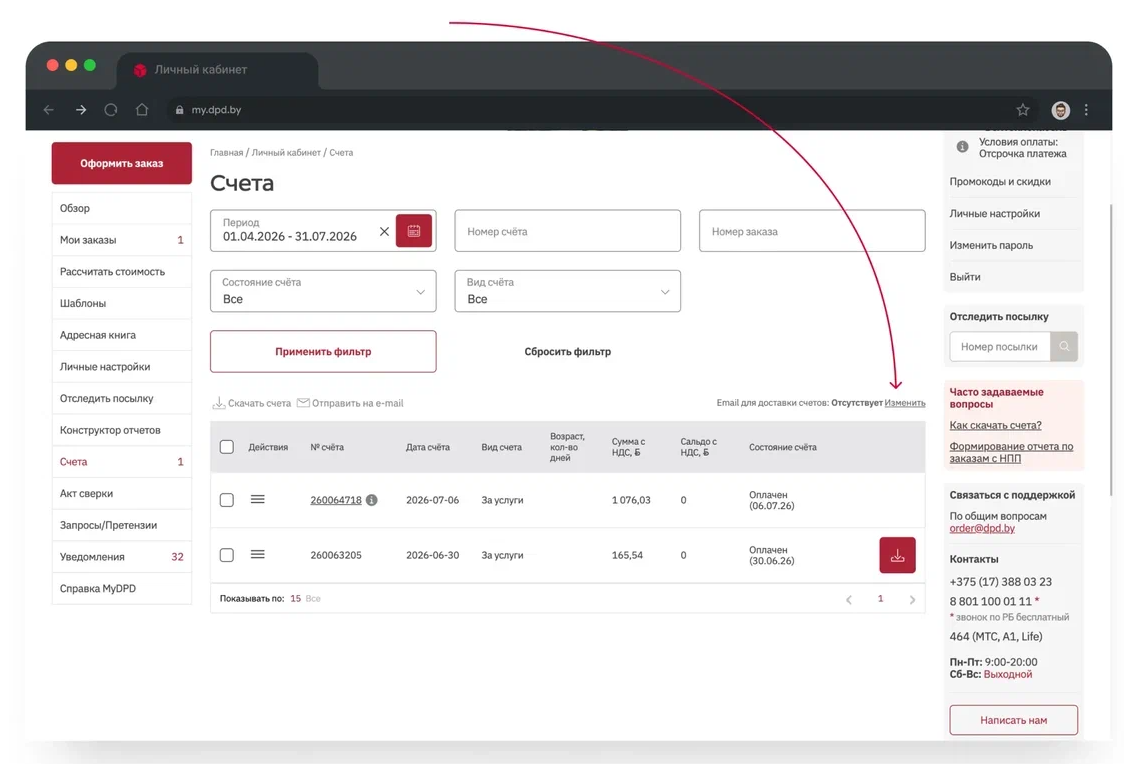
После этого вы перейдёте в раздел «Личные настройки» → «Контактная информация». В блоке «Общие настройки» можно изменить текущий адрес электронной почты и добавить дополнительный.
После внесения изменений нажмите «Сохранить».
Скачивание и отправка документов по отдельному счёту
Меню «Действия» (три горизонтальные черточки слева от номера счёта в списке) позволяет управлять документами. Вы можете скачать счёт или закрывающие документы к нему, а также отправить их по электронной почте.
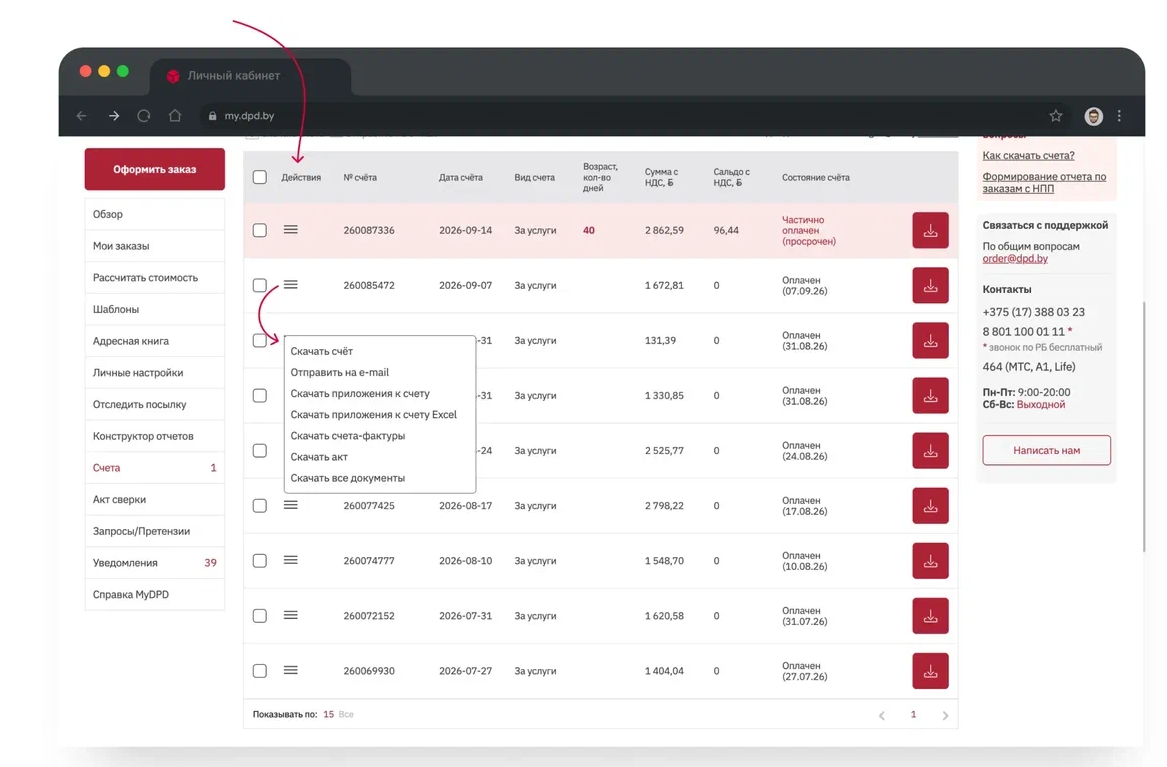
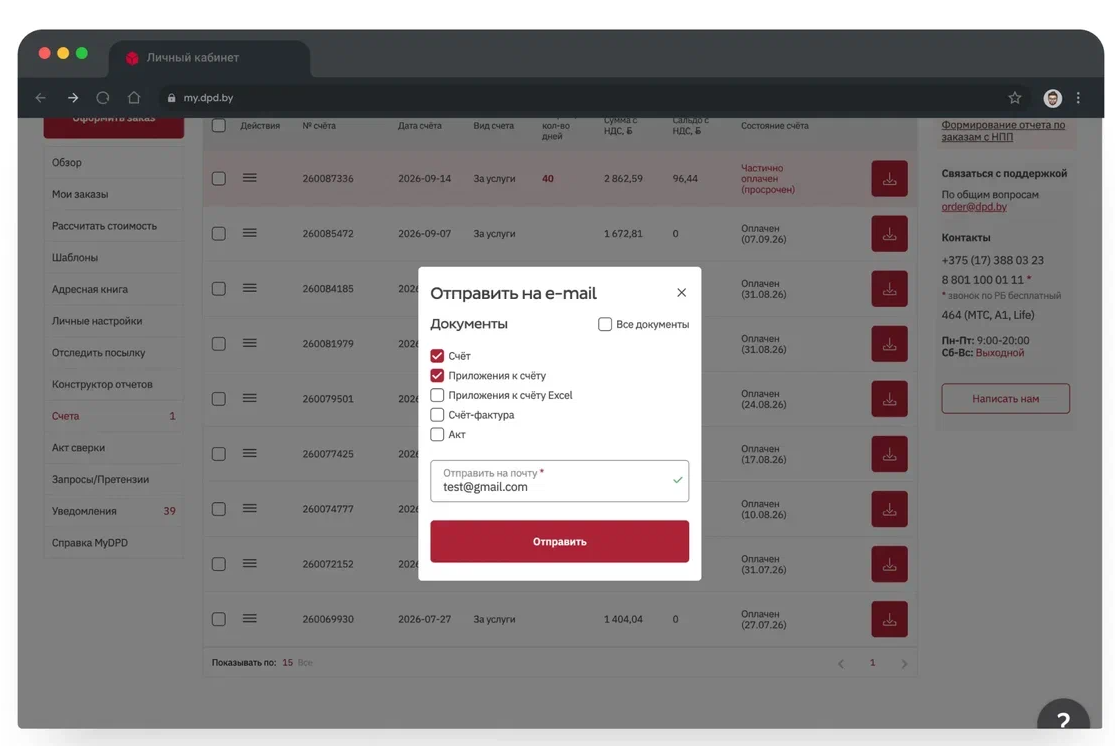
Чтобы отправить отдельный документ или весь комплект на электронную почту, нажмите «Отправить на email».
В открывшемся окне введите адрес электронной почты и выберите нужные документы, установив соответствующие галочки. Затем нажмите кнопку «Отправить».
Массовое скачивание и отправка счетов
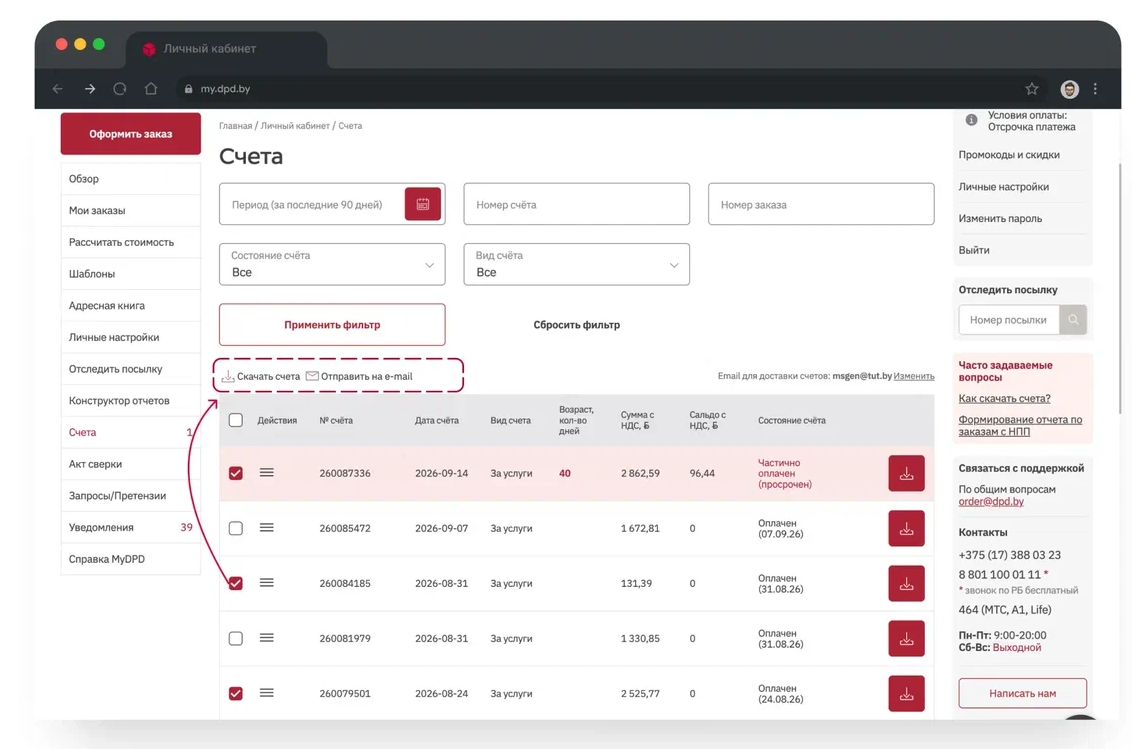
Вы можете скачать или отправить по электронной почте несколько счетов одновременно.
Для этого выберите нужные счета в списке, отметив их галочками. После этого станут активны функциональные кнопки «Скачать счета» и «Отправить по электронной почте».
Нажмите соответствующую кнопку, чтобы выполнить нужное действие.
История счетов и акт сверки
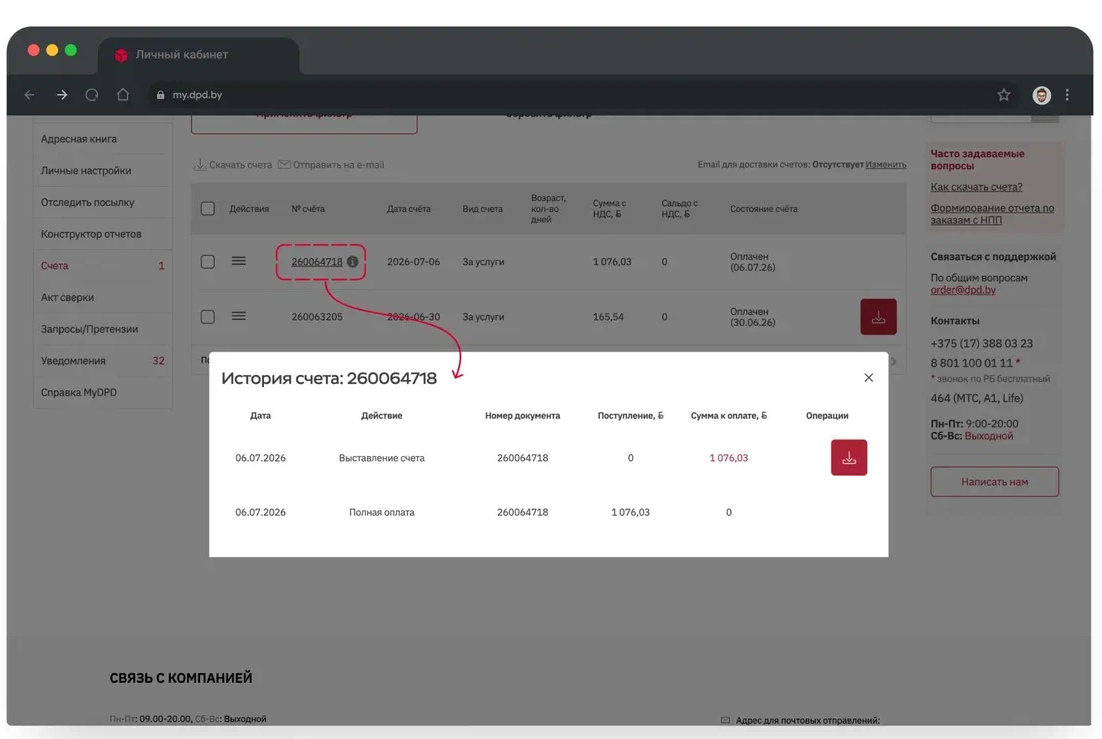
Если у счёта есть история (перевыставления, возвраты и другие операции), вы можете посмотреть её, нажав на номер счёта. Такие счета отмечены подчёркиванием и значком «i».
Общую информацию по счетам за необходимый период можно получить в разделе «Акт сверки».